728x90
새 Salesforce 프로젝트 만들기
1. Visual Studio Code를 엶(설치 및 초기세팅 방법은 아래 포스팅을 참조)
https://chuuvelop.tistory.com/251
[Salesforce]개발 환경 설정-VS Code 및 Salesforce 확장팩 설치
salesforce 개발 환경 설정 - VS Code 및 Salesforce 확장팩 설치 01. 이하 포스팅을 참조하여 VS Code를 설치https://chuuvelop.tistory.com/47 46_Visual Studio Code설치(VS Code)01. Visual Studio Code 설치 무료 오픈 소스 코드
chuuvelop.tistory.com
2. Ctrl+Shift+P를 눌러 명령 팔레트를 열고, SFDX: Create Project를 클릭

3. Standard옵션을 선택, 프로젝트 이름을 입력하고 기기에 프로젝트를 저장할 폴더를 선택한 후 Create Project를 클릭

4. Ctrl+Shift+P를 눌러 명령 팔레트를 다시 열고, SFDX:Authorize an Org를 클릭

5. 다음 화면에서 환경을 선택(필자는 Production)한 후 조직 별칭을 입력

6. 브라우저에서 Salesforce로그인 페이지가 열리면, Trailhead Playground조직의 자격 증명을 입력하고, 프롬프트가 표시되면 Allow를 클릭하여 Salesforce CLI가 조직에 대해 코드 배포와 같은 작업을 수행할 수 있도록 함
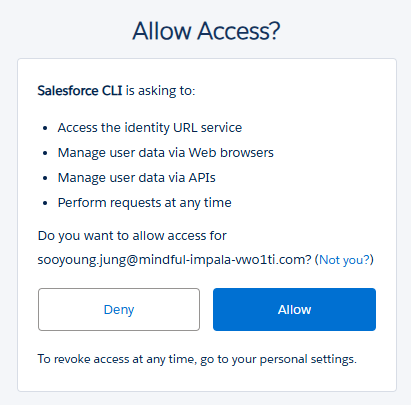
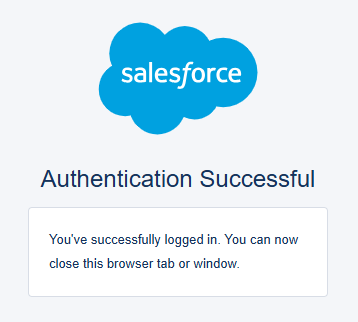
7. 이하 포스팅을 참조하여 Node.js를 설치
https://chuuvelop.tistory.com/252
[Salesforce]Node.js의 Active LTS버전 설치
Node.js의 Active LTS버전 설치 ● Salesforce CLI(SFDX) 및 LWC(Lightning Web Components)개발을 위한 도구들이 Node.js기반으로 되어 있기 때문에Salesforce개발 환경 설정시 필수적으로 설치해야함 1. 이하 사이트에
chuuvelop.tistory.com
8. Ctrl+Shift+P를 눌러 명령 팔레트를 다시 열고, View: Toggle Terminal을 클릭
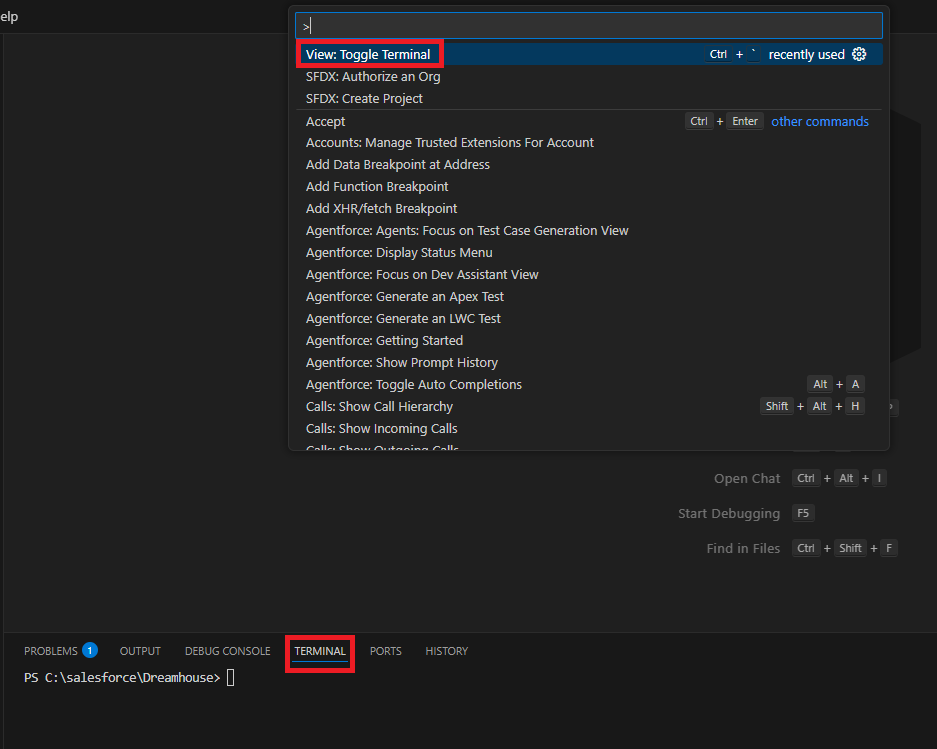
9. 터미널에 npm install을 입력하여 도구 설정을 완료
10. Ctrl+Shift+P를 눌러 명령 팔레트를 다시 열고, Developer: Reload Window를 선택하여 VS Code를 다시 로드
11. sf org open명령어를 사용하여 조직을 열거나 아이콘을 클릭하여 Salesforce조직을 엶
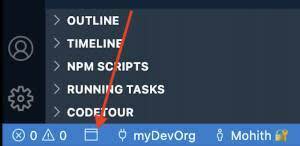
728x90
'11_Salesforce' 카테고리의 다른 글
| [Salesforce]레코드를 리스트뷰에서 확인 (0) | 2025.06.29 |
|---|---|
| [Salesforce]사용자 정의 개체 만들기(csv로 data import) (0) | 2025.06.25 |
| [Salesforce]Node.js의 Active LTS버전 설치 (2) | 2025.06.23 |
| [Salesforce]개발 환경 설정-VS Code 및 Salesforce 확장팩 설치 (1) | 2025.06.21 |
| [Salesforce]개발 환경 설정-Salesforce CLI설치 (0) | 2025.06.20 |